Как отменить обмен
С телефона или с компьютера
С телефона
Нужен телефон, где ты входишь в Steam: приложение Steam (там же Steam Guard) или браузер.
Открыть историю обменовШаг 1. Открой историю обменов
Нажми кнопку «Открыть историю обменов» выше или открой steamcommunity.com/my/tradehistory. Если откроется браузер и попросит войти — войди в свой аккаунт и подтверди вход в приложении Steam (вкладка Steam Guard).
В приложении Steam: нажми свою аватарку справа вверху → «Инвентарь» (Inventory) → кнопка «Ещё…» (More…) рядом с «Предложения обмена» → «История обмена» (Trade History). Откроется страница «История обменов».
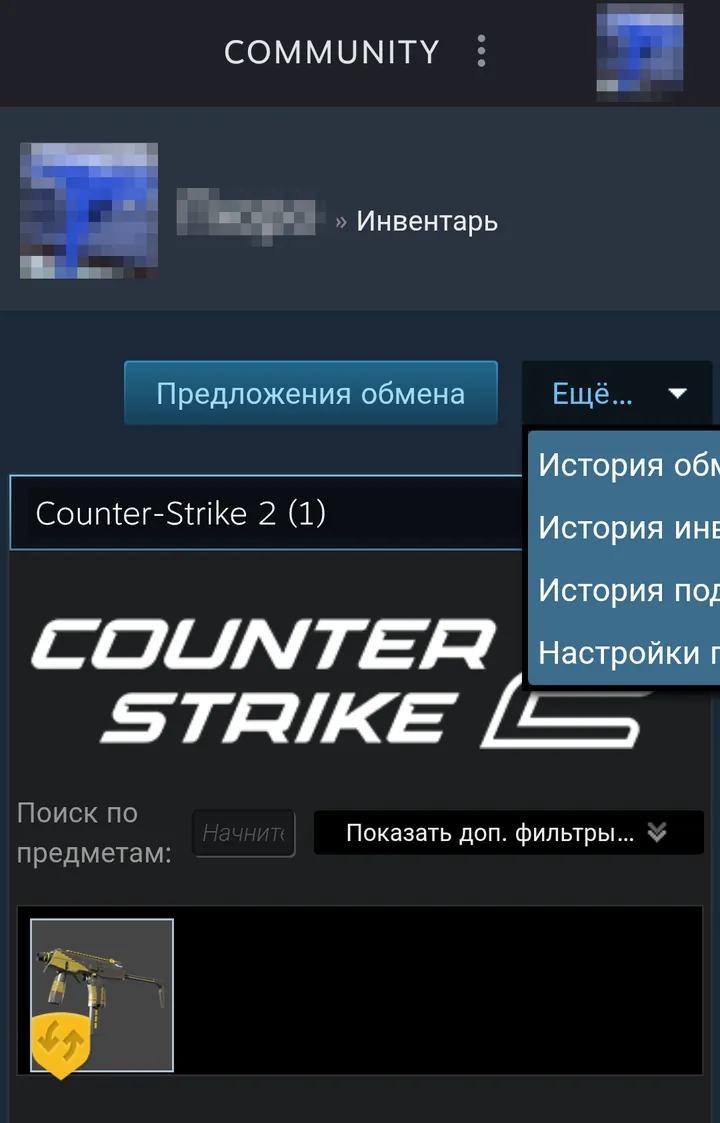
Приложение Steam: инвентарь, открыт список «Ещё…» — первый пункт «История обмена». Шаг 2. Нажми ссылку в плашке о защите обмена
Вверху истории — плашка о недавней операции с предметами под защитой обмена, а наш обмен в списке отмечен значком щита. Нажми в плашке «Нажмите сюда…» (Click here…).
Плашки нет? Значит, Steam уже не даёт отменить обмен (прошло 7 дней) или ты вошёл не в тот аккаунт — напиши нам.
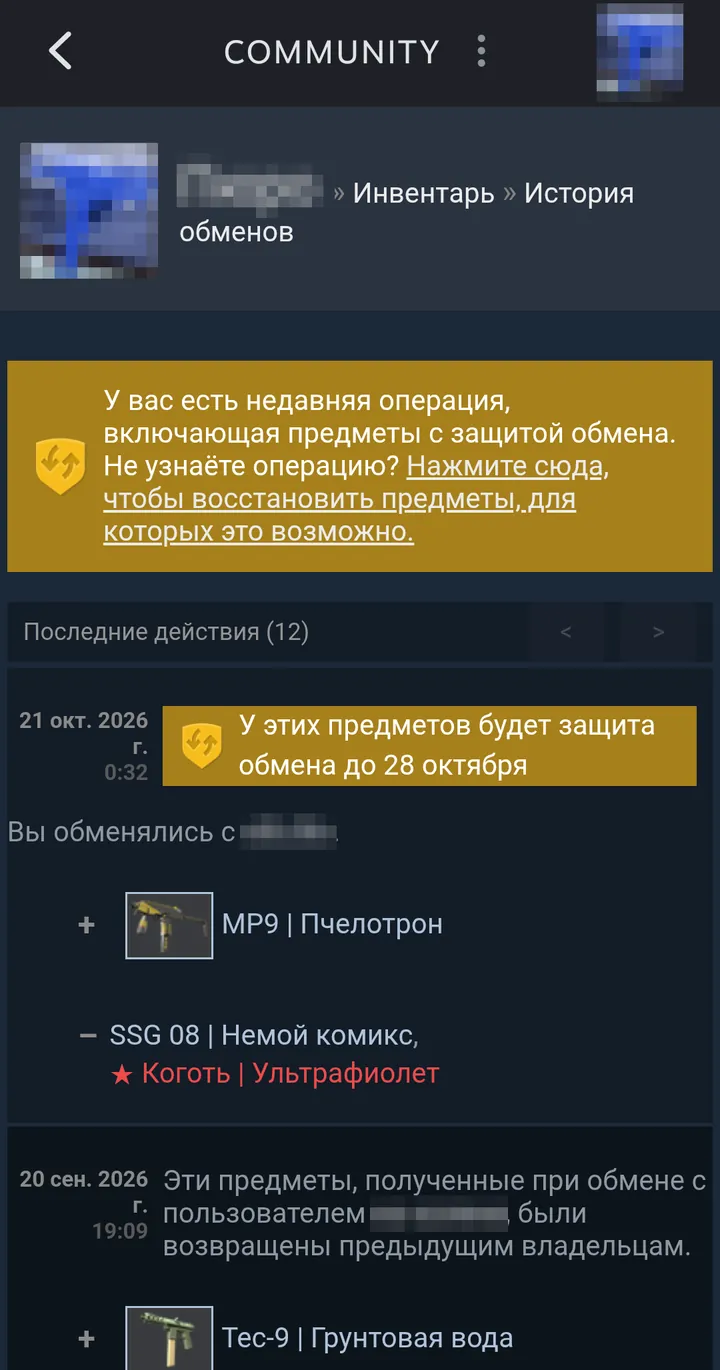
Приложение Steam: история обменов, вверху плашка со ссылкой «Нажмите сюда…», ниже — наш обмен со значком щита и сроком защиты. Шаг 3. Последняя кнопка — красная, внизу страницы
Откроется страница поддержки Steam со списком обменов, которые можно отменить, — среди них наш: скин, который ты получил от нас. Страница та же, что на компьютере (попросит войти — войди своим аккаунтом Steam). Прокрути вниз и нажми красную кнопку «Отменить все подходящие операции обмена» (Reverse eligible trades). Переспрашивать Steam не будет: обмен отменится сразу.
Steam отменяет сразу все обмены с защищёнными предметами за последние 7 дней — выбрать один нельзя. Если на этой неделе ты получал обменом что-то ещё, оно тоже вернётся прежнему владельцу.
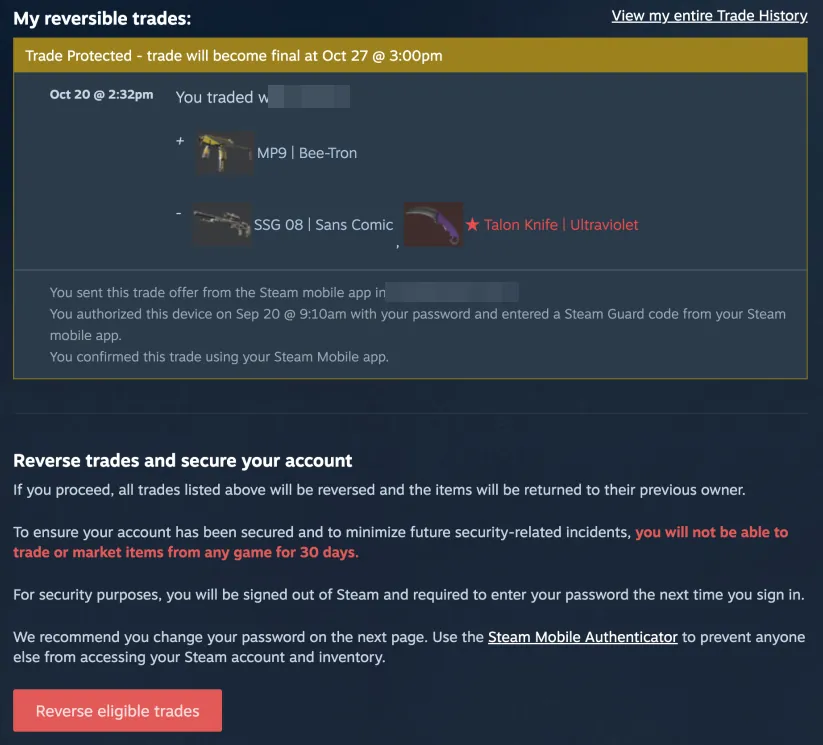
Страница со списком обменов к отмене: виден наш обмен и внизу красная кнопка «Отменить все подходящие операции обмена». Снимок с компьютера — на телефоне та же страница и та же красная кнопка (Reverse eligible trades). Шаг 4. Готово — скин вернулся к нам
Steam выйдет из аккаунта на всех устройствах — так он защищает аккаунт после отмены. Войди снова. Скина из аренды в инвентаре больше нет: он уже у нас.
Напиши нам в чат «отменил» — проверим возврат и отправим залог.
Схема экрана · После отмены: экран входа Steam (Steam вышел из аккаунта) или инвентарь, где скина из аренды уже нет.
С компьютера
Подойдёт клиент Steam или браузер, где ты вошёл в свой аккаунт на steamcommunity.com.
Открыть историю обменовШаг 1. Открой историю обменов
В клиенте Steam: наведи на своё имя в верхнем меню → «Инвентарь» (Inventory) → справа «Предложения обмена» (Trade Offers) → «История обменов» (View Trade History).
В браузере — сразу steamcommunity.com/my/tradehistory (если попросит войти — войди и подтверди вход в приложении Steam).
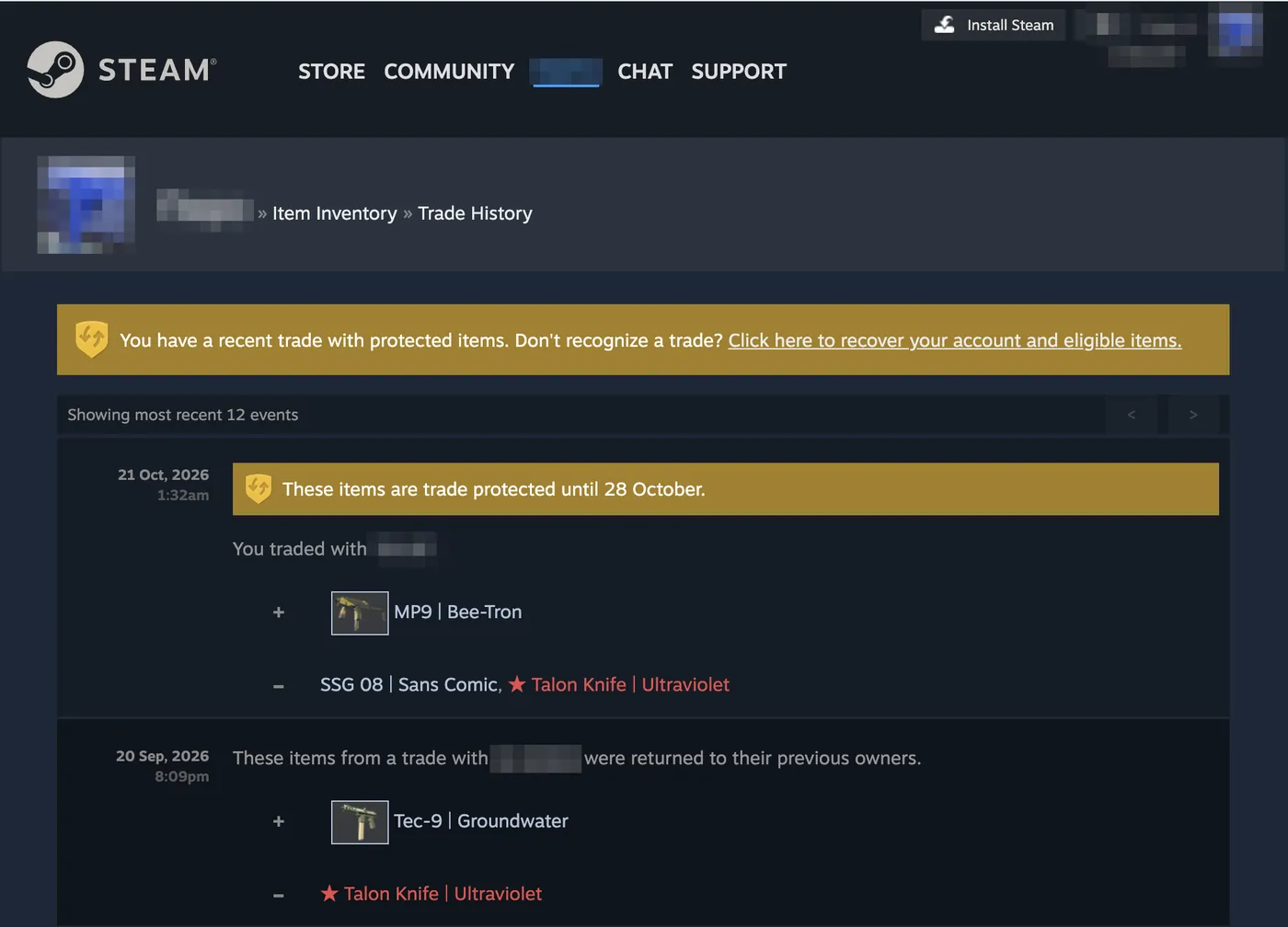
Компьютер: открытая история обменов, сверху — плашка о защите обмена. На снимке Steam на английском. Шаг 2. Нажми ссылку в плашке о защите обмена
Над списком обменов — плашка о недавней операции с предметами под защитой обмена; наш обмен отмечен значком щита. Нажми в плашке «Нажмите сюда…» (Click here…).
Плашки нет? Значит, Steam уже не даёт отменить обмен (прошло 7 дней) или ты вошёл не в тот аккаунт — напиши нам.
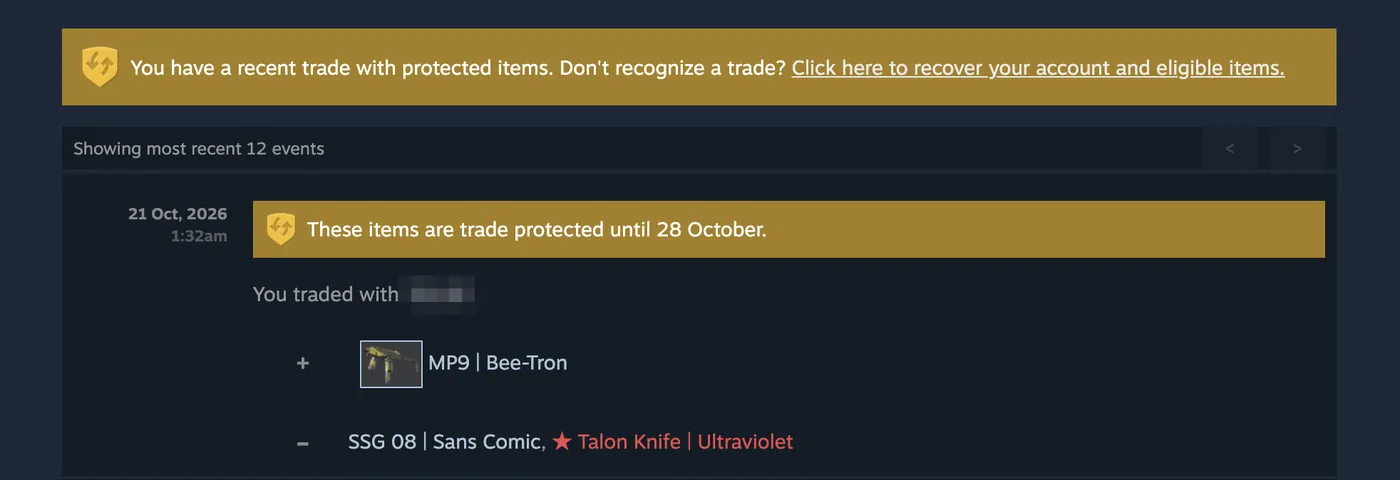
Компьютер: плашка над историей обменов со ссылкой «Нажмите сюда…» (Click here…), ниже — наш обмен со значком щита. На снимке Steam на английском. Шаг 3. Последняя кнопка — красная, внизу страницы
Откроется страница поддержки Steam со списком обменов, которые можно отменить, — среди них наш: скин, который ты получил от нас. Пролистай вниз и нажми красную кнопку «Отменить все подходящие операции обмена» (Reverse eligible trades). Переспрашивать Steam не будет: обмен отменится сразу.
Steam отменяет сразу все обмены с защищёнными предметами за последние 7 дней — выбрать один нельзя. Если на этой неделе ты получал обменом что-то ещё, оно тоже вернётся прежнему владельцу.
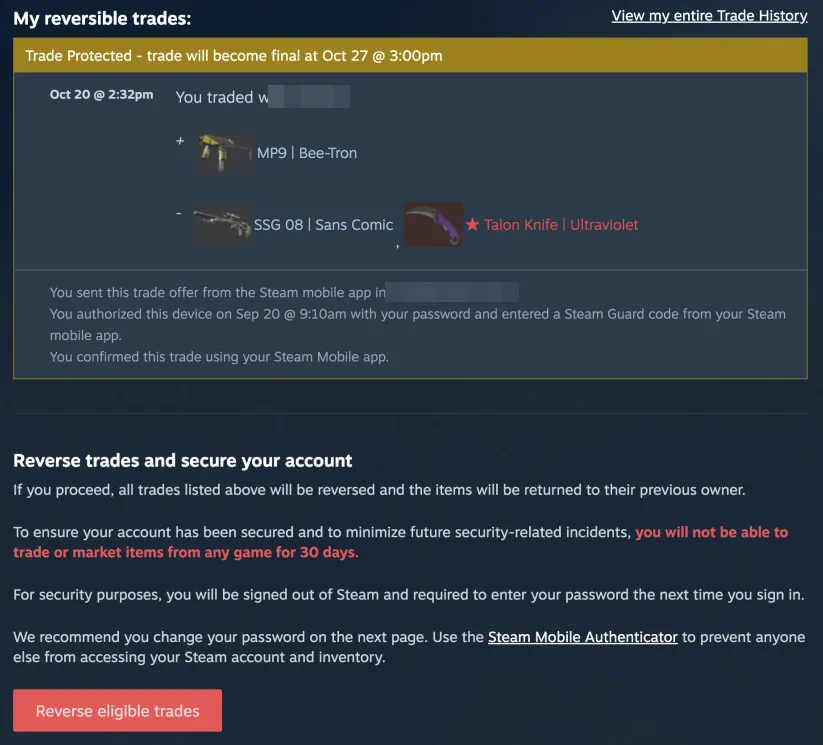
Страница со списком обменов к отмене: виден наш обмен и внизу красная кнопка «Отменить все подходящие операции обмена». На снимке Steam на английском. Кнопка — Reverse eligible trades. Шаг 4. Готово — скин вернулся к нам
Steam выйдет из аккаунта на всех устройствах — так он защищает аккаунт после отмены. Войди снова. Скина из аренды в инвентаре больше нет: он уже у нас.
Напиши нам в чат «отменил» — проверим возврат и отправим залог.
Схема экрана · После отмены: экран входа Steam (Steam вышел из аккаунта) или инвентарь, где скина из аренды уже нет.
Не получается? Напиши нам
Пришли скриншот экрана, где застрял, — подскажем, куда нажать. Работаем каждый день с 10:00 до 02:00 МСК.